Mostrando postagens com marcador windows. Mostrar todas as postagens

USB mais rápido no Windows 7 !!

Você já percebeu que, no Linux, a taxa de transferência de dispositivos USB é mais rápida que no sistema operacional Windows? Pois bem, a Microsoft lançou um hotfix (correção) para este "problema".
A correção, identificada como  kb2581464, foi disponibilizada para o Windows 7 e Windows Server 2008 R2 e permite obter uma taxa de transferência bem superior à que o sistema operava antes. Segundo informações da própria Microsoft, depois de instalado o update, a taxa de transferência passa dos 64 kilobytes para os 2 MB através do driver usbstor.sys.

Quer ver se funciona mesmo? Para começar, faça download do UPDATE e deste arquivo para editar o registro aqui, descompactem e depois corram o ficheiro Windows6.1-KB2581464-x86.  Após a instalação do hotfix faça a alteração do registro através do arquivo baixado ou, se preferir, faça tudo na mão mesmo através dos procedimentos abaixo:

Instale o Windows 7 pelo pen drive!


Você já deve ter se deparado com a necessidade de instalar o sistema operacional (Windows 7) em um PC, notebook ou netbook que não possuíssem unidades leitoras de CD/DVD e deve ter encontrado, inicialmente, uma dificuldade para executar esta tarefa. Eu já passei por essa situação e ao invés de comprar uma leitora de CD/DVD externa, que custam muito se compararmos com pen drives, optei em encontrar meios de instalar o sistema operacional através de um pen drive e, após várias tentativas frustrantes acabei encontrando um software que mostrou eficiência neste feito. O SetupFromUSB.

Trata-se de um programa gratuito que possui uma interface simples e que executa de forma eficiente e rápida a criação de um pen drive bootável com o sistema operacional Windows 7, com isso você não precisa gastar muito  ou ter que andar com tantos equipamentos, periféricos ou mídias para executar uma instalação deste sistema operacional. Basta um pen drive, recomendo um de 8GB no mínimo.

Veja se você já pode migrar para o Windows 7

Muitas pessoas não sabem se realmente precisam, ou se estão preparadas para migrarem para um sistema operacional superior, assim como o Windows 7, não sabem se seus computadores ou notebooks suportam tal SO, se precisam dar um updgrade em seus computadores, HDs, memórias RAM entre outros, ou então se necessitam comprar ou computador, sendo assim, veja o porque e quando você deve migrar para o Windows 7.


Posso migrar para o Windows 7?

Primeiramente, antes de trocar o atual sistema operacional instalado no PC , seja ele Windows XP ou Vista, para o Windows 7, é necessário saber antes se o computador suporta este SO. Para checar a compatibilidade da configuração atual, vale lembrar, se vocë já tem o Vista instalado, então ele é compatível; os requisitos de hardware do Vista são suficientes para rodar o novo Sistema Operacional da Microsoft.

Os que usam o Windows XP, precisam checar se seu computador aguenta o Windows 7, para isso, basta utilizar uma ferramenta que a Microsoft preparou, que é gratuita, o Windows 7 Upgrade Advisor, ele orienta o usuário sobre as condições de atualização. Também é importante verificar a página oficial de Atualização e Migração para o Windows 7 para mais informações.

Como migrar para o Windows 7 com segurança?

Para garantir que seus dados não serão perdidos durante o processo de migração, o usuário deverá copiar os arquivos para um dispositivo de armazenamento removível, tal como um HD externo, ou pasta na rede, dispositivos de mídia (CD ou DVD), pen drive entre outros. Faça a instalação do Windows 7 e, depois, transfira os arquivos novamente para o seu computador. Infelizmente, você terá que reinstalar seus aplicativos de novo. Mas os arquivos pessoais (documentos, músicas, fotos e vídeos), bem como as configurações foram preservados, pois foram salvos no dispositivo externo.

Por que migrar para o Windows 7?

Atualmente, muitos aplicativos só são capazes de funcionarem com o Windows 7, ele é o mais modernos do mercado, não é a toa que a grande maioria das maquinas atuais já vem com ele instalado, sem contar, que os Sistemas Operacionais mais modernos são mais seguros.


SAIBA MAIS SOBRE PONTO DE RESTAURAÇÃO NO WINDOWS

O System Restore (Restauração do Sistema) é um recurso do Windows que permite você retornar o sistema a um estado anterior, caso algum problema ocorra, sem perder seus arquivos pessoais. Caso você deseje fazer alterações no seu sistema operacional como instalar novos programas ou alterar algumas configurações, antes de fazê-las crie um ponto de restauração e não corra o risco de estragar seu sistema tornando-o mais lento ou levando a erros. 
A Restauração do Sistema rastreia as alterações feitas no computador e cria um ponto de restauração quando detecta o início de uma alteração. Utilize o System Restore Wizard (Assistente de Restauração do Sistema) para selecionar um ponto de restauração, a fim de restaurar um estado anterior do computador, retornando as configurações anteriores ou crie o seu um ponto de restauração novo.

Abaixo seguem as etapas para a criação de um Ponto de Restauração:

1. Clique em Start (Iniciar) Programs (Programas) Accessories (Acessórios) System Tools (Ferramentas do Sistema) System Restore (Restauração do Sistema). Para ver a tela como mostra a figura.

MUDE O PAPEL DE PAREDE NO WINDOWS 7 STARTER!

A existência de versões Starter não é propriamente uma exclusividade do Windows 7, pois já o saudoso XP e o volumoso Vista as tinham. No entanto essas versões eram dedicadas a outros mercados, tipicamente em países emergentes, mais carenciados financeiramente e tecnologicamente.
No Windows 7 esta versão é de tal forma despida de funções básicas que funções tão simples como mudar a nossa imagem de fundo do ambiente de trabalho foi removida. Assim somos obrigados a ter de usar a que acompanha o sistema operaciobal para “todo o sempre”. Bem que a Microsoft poderia ser mais liberal não é?

Em relação às restantes versões do Windows 7, esta versão vê-se despida das seguintes funções:

-Aero Glass, apenas podemos usar o esquema “Windows Basic” ou outro tema opaco. Isto significa também que não tem Taskbar Preview ou o Aero Peek;
-Personalização de fundos de ecrã, cores das janelas ou esquemas de sons;
-A capacidade de alternar entre utilizadores sem ter de fazer log off;
-Suporte para diversos monitores;
-Leitura de DVD’s;
-Windows Media Center;
-Remote Media Streaming para streaming de música e vídeo;
-Suporte de “domínio” para os utilizadores empresariais;
-O XP Mode.

Compreendemos que esta versão é para máquinas tipicamente mais limitadas em termos de recursos, mas deveria recair sobre o utilizador a opção de usar ou não as funcionalidades que acompanham as demais versões do Windows 7. 
Mas felizmente existe forma de contornar algumas das limitações impostas. Neste caso, especificamente, será mostrada a ferramenta Starter Wallpaper Changer, cujo objetivo é ajudar a trocar o plano de fundo da área de trabalho do Wndows 7 Starter.

VEJA COMO FUNCIONA NESTE VÍDEO:

OBS.: A sua utilização é simples, bastando executá-lo, clicar em Browse, navegar para o wallpaper que pretende-se aplicar e carregá-lo através do botão Apply.
No final será pedido que seja feito logoff e login para que a alteração seja aplicada e o wallpaper seja mudado para o que foi escolhido.
Esta ferramenta deve ser sempre executada com permissões de administrador. Se não o fizer as alterações não serão aplicadas. Se pretende reverter a alteração e colocar o wallpaper original deve-se usar o botão Restore.


Fonte: PPlware

CONSUMO DE ENERGIA: Windows vs Linux


O site Phoronix colocou o Linux, Ubuntu 10.04 LTS, contra o Windows 7, para averiguar quem tem a vantagem no campo do desempenho. O site chegou à conclusão que, apesar de haver pontos em que o Linux tem vantagem sobre o Windows, este último é mais rápido .

Ainda no campo do desempenho, o site quis averiguar qual dos dois sistemas operacionais consome mais energia e, como tal, é menos indicado para usar em portáteis. Mais uma vez, o Windows 7 tem vantagem sobre o Ubuntu, ao ser menos exigente no que diz respeito ao consumo de energia elétrica. Veja o resultado dos testes AQUI!


22 TEMAS PRA WINDOWS 7

Se você está querendo dar uma cara nova ao seu Windows 7 este Pack é a sua salvação. O software é gratuito e conta com 22 opções de temas para o sistema operacional. Baixe-o e curta a nova cara do seu Windows 7!

SEU NOTEBOOK COMO HOTSPOT NO WINDOWS 7

Se você por um acaso quiser transformar o seu laptop, PC com placa de rede wireless ou com receptor wirelles USB em um Hotspot Wi-Fi este é um dos recursos secretos do Windows 7 que permite usuários a compartilharem sua conexão de internet com outros dispositivos como um celular por exemplo.
Este recurso “não terminado” foi escondido devido a sua incompatibilidade com a maioria dos dispositivos e drivers. Este recurso pode ser ativado através de uma simples linha de comando e alguns clicks com o mouse.

* Para ativar o Hotspot Wi-Fi no Windows 7, primeiro você deve abrir a janela Executar com direitos de Administrador e executar o código abaixo:

netsh wlan set hostednetwork mode=allow ssid=Hotspot key=suasenha


obs.: Para abrir a janela Executar basta digitar a palavra “Executar” na barra de busca do menu iniciar.
* Agora você deve ajustar o adaptador de rede digitando também na janela executar:

netsh wlan start hostednetwork
Depois de rodar estes comandos, você notará uma nova opção “Microsoft Virtual WiFi Miniport Adapter” na área de redes e compartilhamentos.

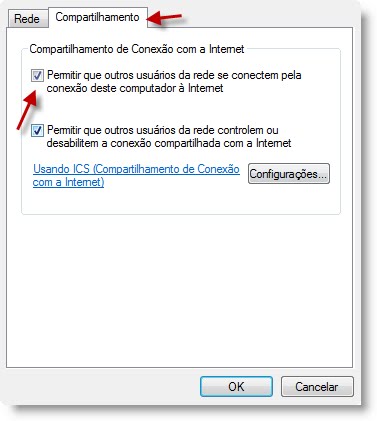
* Ative-o selecionando a opção de “Permitir que outros usuários da rede se conectem pela conexão deste computador à Internet”. Para isto vá até a nova conexão, click com o botão direito do mouse e em seguida Propriedades, na aba de compartilhamento e selecione a opção em questão.

Depois de que você configurou tudo de acordo, agora você pode compartilhar sua conexão sem fio do seu laptop para outros dispositivos. De fato esta não é uma boa opção para o usuário do dia-a-dia, mas concerteza num futuro próximo mais possibilidades virão.
Usuários reportaram que os seguintes chipsets são compatíveis:


* Atheros AR5005GS (as in the TP-Link TL-WN651G)

* Atheros AR5007EG with 8.0.0.238 firmware

* Broadcom 4310-series (in many Dell laptops)

* D-link AirPlus G DWL-G510 Wireless PCI Adapter (driver version 3.0.1.0)

* Intel 5100/5300 (with latest drivers from Intel’s site, version 13.0.0.107, 64bit systems only)
* Ralink RT2870 (in many 802.11n USB dongles)

* Realtek RTL8187SE (with the drivers that came with Windows 7)

* Realtek RTL8192u with 1370(Beta)

Se com  o chipset de sua máquina (pci wireless ou dongle) funcionar e o mesmo não estiver incluso na lista acima, reporte-nos para que o post seja atualizado!!